亚马逊汽配数据上传:ACES XML 与 Fitment 上传流程
本教程说明如何把汽配 ACES XML 文件上传到亚马逊 Automotive Fitment Manager,并检查 Fitment 处理状态、Processing Report 及后续车型更新。
在上传 ACES Fitment 数据之前,卖家需要先获得 Automotive Fitment Manager 使用权限,并准备与品牌信息一致的 AAIA Brand Code 和已检查的 ACES XML 文件。申请权限请查看:如何申请 Amazon Automotive Fitment Manager 权限。
上传前需要准备什么?
- 亚马逊美国站 Automotive Fitment Manager 使用权限。
- 与品牌信息一致的 AAIA Brand Code,以及正确的 Part Number 和 Part Type ID。
- 已检查车型年份、Make、Model 等字段的 ACES XML 文件。
上传前可先查看:如何检查生成 XML 文件里的车型是否正确。
步骤1:在 OEFITMENTS 系统生成并下载 ACES XML 文件
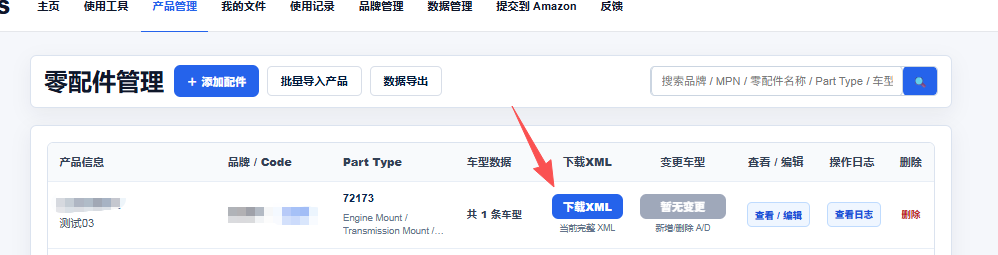
在 OEFITMENTS 生成 ACES XML 文件后,可以直接点击 下载 XML。

也可以进入 我的文件和产品管理 页面,筛选 XML 文件后下载。
步骤2:把 ACES XML 文件上传到 Amazon 后台
打开 Automotive Fitment Manager 页面,把下载好的 ACES XML 文件上传到下图所示的位置。

步骤3:查看处理状态并下载处理报告
上传后等待亚马逊处理。处理完成后,可以在右侧表格中查看处理结果,包括 Status、Success %、Error %,并点击 Report 下载处理报告。

如果报告显示 Error,请根据报告内容检查 Brand Code、Part Number、Part Type ID、车型年份和车型字段是否正确。
上传成功后前台没有立即生效怎么办?
先确认 Processing Report 是否处理成功,再核对 Brand Code、Part Number 和车型字段是否与商品及品牌信息一致。亚马逊完成处理后,前台适配信息仍可能需要时间同步;在状态和报告未确认前,不建议反复上传同一文件。
如何新增、删除或修改已上传的车型?
需要继续维护已上传的 Fitment 数据时,请查看:已上传过 Fitment 文件后,如何新增、删除或修改车型数据。修改既有车型时,应按实际变更正确处理旧记录和新记录。