已上传过 Fitment 文件后,如何新增、删除或修改车型数据?
如果您的产品已经上传过 Amazon Fitment 车型数据,后续仍然可以继续新增、删除或修改车型。
请注意:Fitment 更新不是简单地“重新覆盖旧文件”,而是需要根据不同情况提交对应的更新数据。
一、新增车型数据
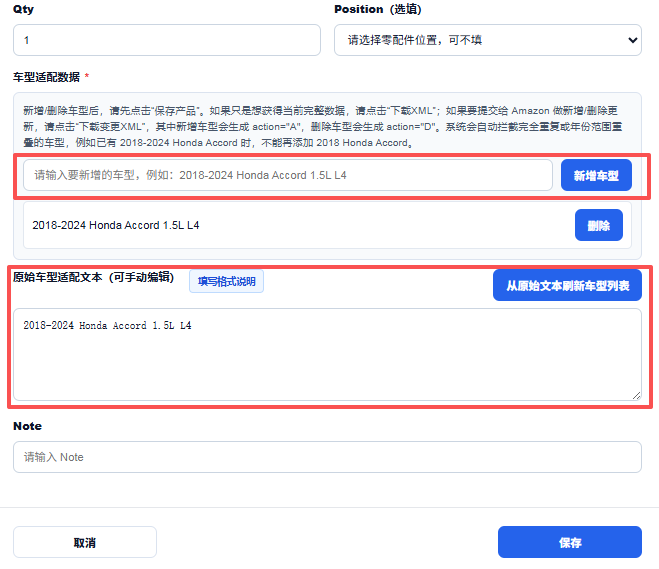
如果您只是想给产品增加新的适配车型,请在产品管理页面找到需要修改的产品,点击“查看 / 编辑”按钮,进入修改产品信息弹窗。
您可以使用以下任意一种方式新增车型:
- 在“车型适配数据”下方输入新增车型,然后点击右侧“新增车型”按钮并保存。
- 在“原始车型适配文本”下方直接输入新增车型,原来的车型文本不要删除,然后点击“从原始文本刷新车型列表”按钮并保存。
我们会把新增车型生成到“变更车型”下方。新增后点击“下载变更XML”即可下载变更文件。
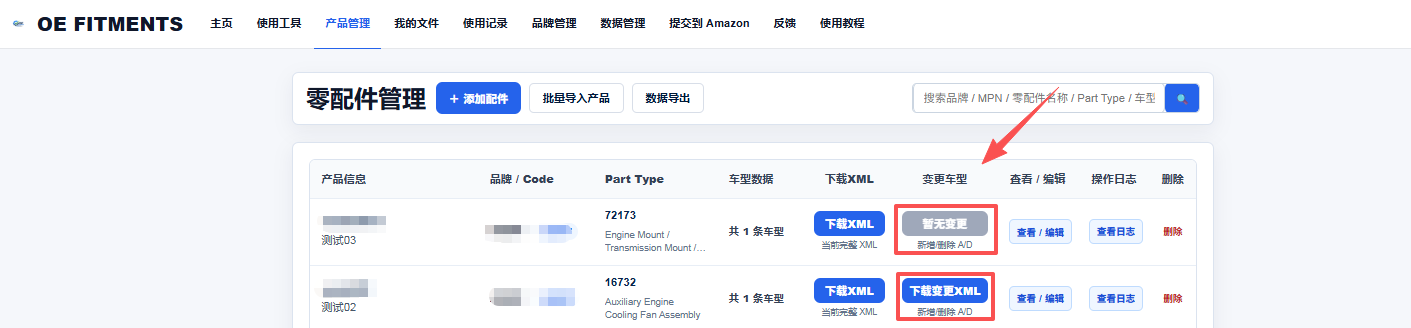
新增车型不会影响您原来已经上传成功的车型数据。
适合场景:
- 原来漏掉了一些适配车型
- 产品后来确认还适配更多年份或型号
- 需要给已有 ASIN 增加新的 Year / Make / Model / SubModel / Engine 数据
二、删除车型数据
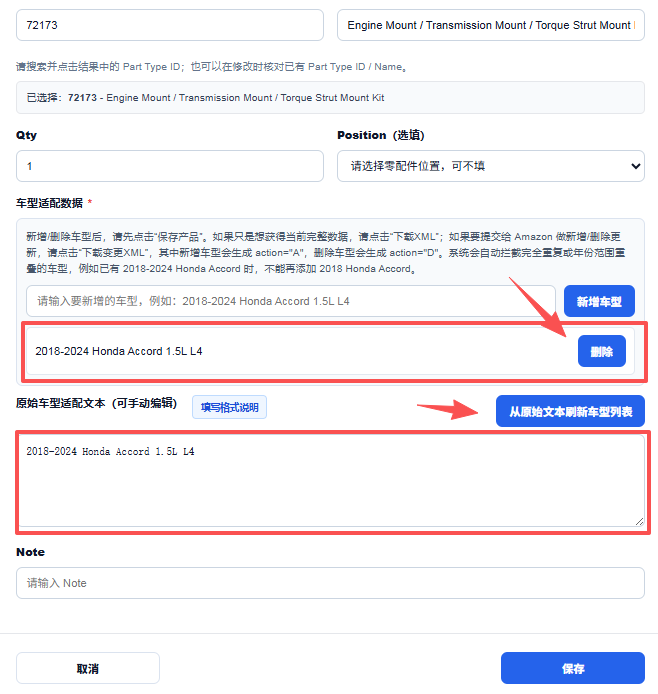
如果您想给产品删除适配车型,请在产品管理页面找到需要修改的产品,点击“查看 / 编辑”按钮,进入修改产品信息弹窗。
您可以使用以下任意一种方式删除车型:
- 在“车型适配数据”下方的车型列表中,找到需要删除的车型,点击右侧“删除车型”按钮并保存。
- 在“原始车型适配文本”中手动删除或修改不需要的车型,其他仍然需要保留的车型文本不要删除,然后点击“从原始文本刷新车型列表”按钮并保存。
注意:如果原来的车型是:
2018-2024 Honda Accord 1.5L L4
现在只需要删除其中某一年,例如 2020 年,请不要在“车型适配数据”里直接删除整条 2018-2024 Honda Accord 1.5L L4。
建议在“原始车型适配文本”中改成:
2018-2019 Honda Accord 1.5L L4
2021-2024 Honda Accord 1.5L L4
这样系统才能识别为只删除 2020 年,而不是删除整段年份范围。
我们会把删除车型生成到“变更车型”下方。点击“下载变更XML”即可下载变更文件。
如果您想删除已经上传过的某些车型,不能只提交一份“少了这些车型”的新文件。Amazon 通常需要明确提交删除指令,才能识别需要删除哪些旧车型。
适合场景:
- 原来上传了错误车型
- 某些车型实际不适配
- 客户反馈 Fitment 显示不准确
- 需要清理旧的错误数据
三、修改车型数据
Amazon Fitment 修改通常建议按“先删除旧记录,再新增正确记录”的方式处理。
例如,原来上传的是:
2012 Ford F-150 XL 3.5L
现在需要改成:
2012 Ford F-150 XLT 3.5L
处理方式不是直接改文字,而是:
- 删除原来的错误车型记录
- 新增一条正确的车型记录
适合场景:
- 年份写错
- Make / Model 写错
- SubModel 写错
- Engine 信息写错
- Part Number 或 Note 需要调整
四、更新 Fitment 需要注意什么?
为了提高通过率,请尽量保证以下信息准确:
- Year 年份
- Make 品牌
- Model 车型
- SubModel 子车型
- Engine 排量 / 缸数
- Part Number / MPN
- Brand AAIA ID / 品牌四字码
- Part Type
其中 SubModel 和 Engine 信息非常重要。如果车型没有精确到子车型,可能会导致适配范围过大,影响前台显示准确性。
五、处理完成后多久生效?
文件上传后,Amazon 需要时间处理。处理完成后可以在后台查看 Processing Report,确认新增、删除或修改是否成功。
即使后台处理成功,前台详情页的 Fitment 显示也可能存在延迟。具体显示时间以 Amazon 系统更新为准。