选择正确的导入方式
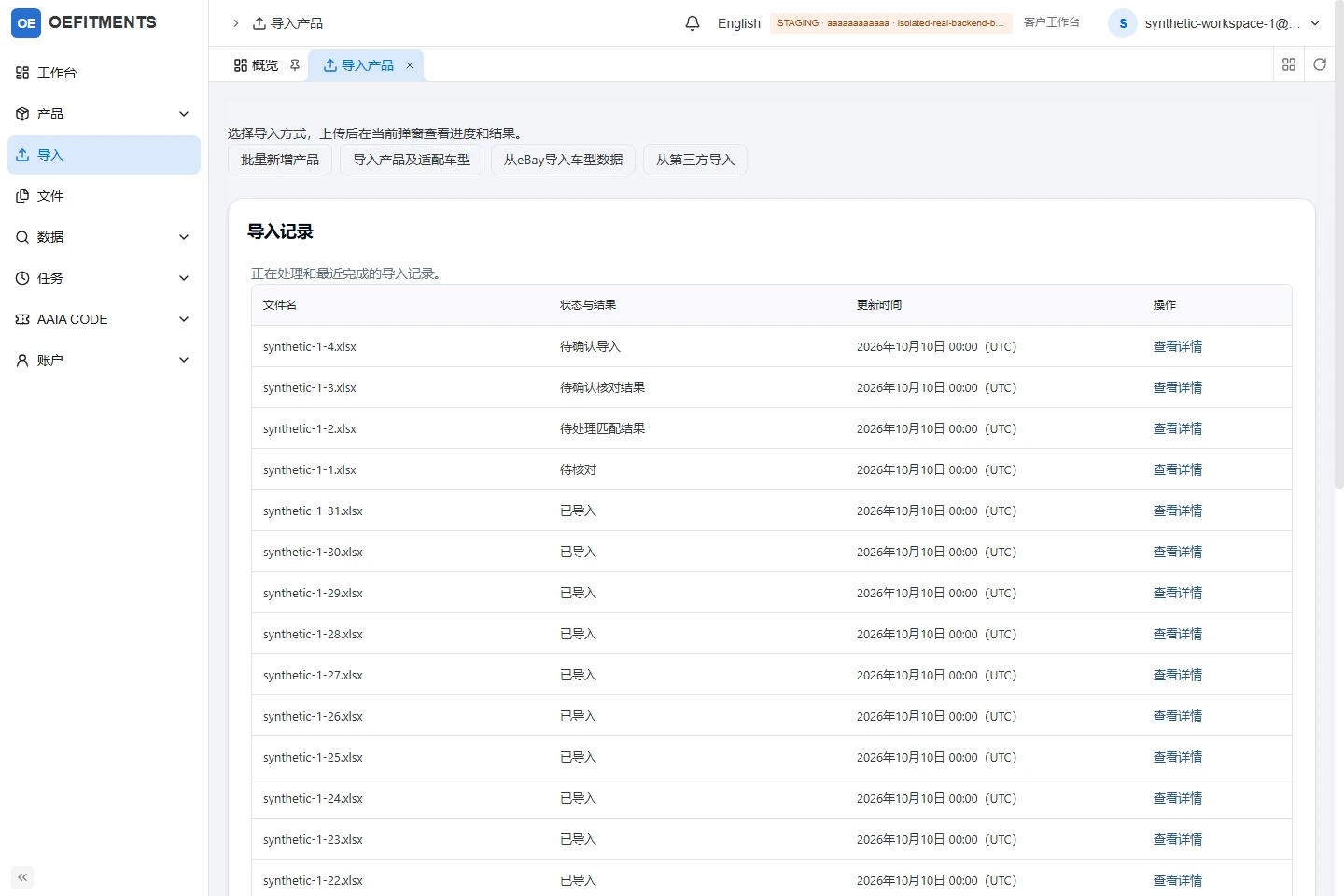
在左侧选择“导入”,按资料类型选择页面顶部的操作。按钮下方的“导入记录”可以查看进度和结果。
| 你的资料 | 使用入口 | 结果 |
|---|---|---|
| 只有产品编号、名称等资料 | 批量新增产品,使用七列模板 | 建立产品,不添加车型 |
| 多个产品及其车型 | 导入产品及适配车型,使用指定的 60 列模板或受支持的完整 XML | 新增产品或追加适配 |
| 已有一个产品,只增加车型 | 产品 → 管理适配车型 → 添加车型 → 表格导入车型 | 固定添加到当前产品 |
上传与处理
- 从对应入口下载模板。MPN 等编号按文本填写,保留前导零;车型和零件类型使用可确认的数据。
- 核对目标品牌或产品,选择文件,点击导入。具体格式、文件大小和行数限制以该入口为准。
- 关闭窗口后仍可从导入记录找回进度;网络中断先核对原记录,不要立即重复提交。
- 完成后分别核对新增、重复跳过和失败数量。重复跳过不等于导入失败,也不会覆盖已有记录。
有失败记录时怎么处理
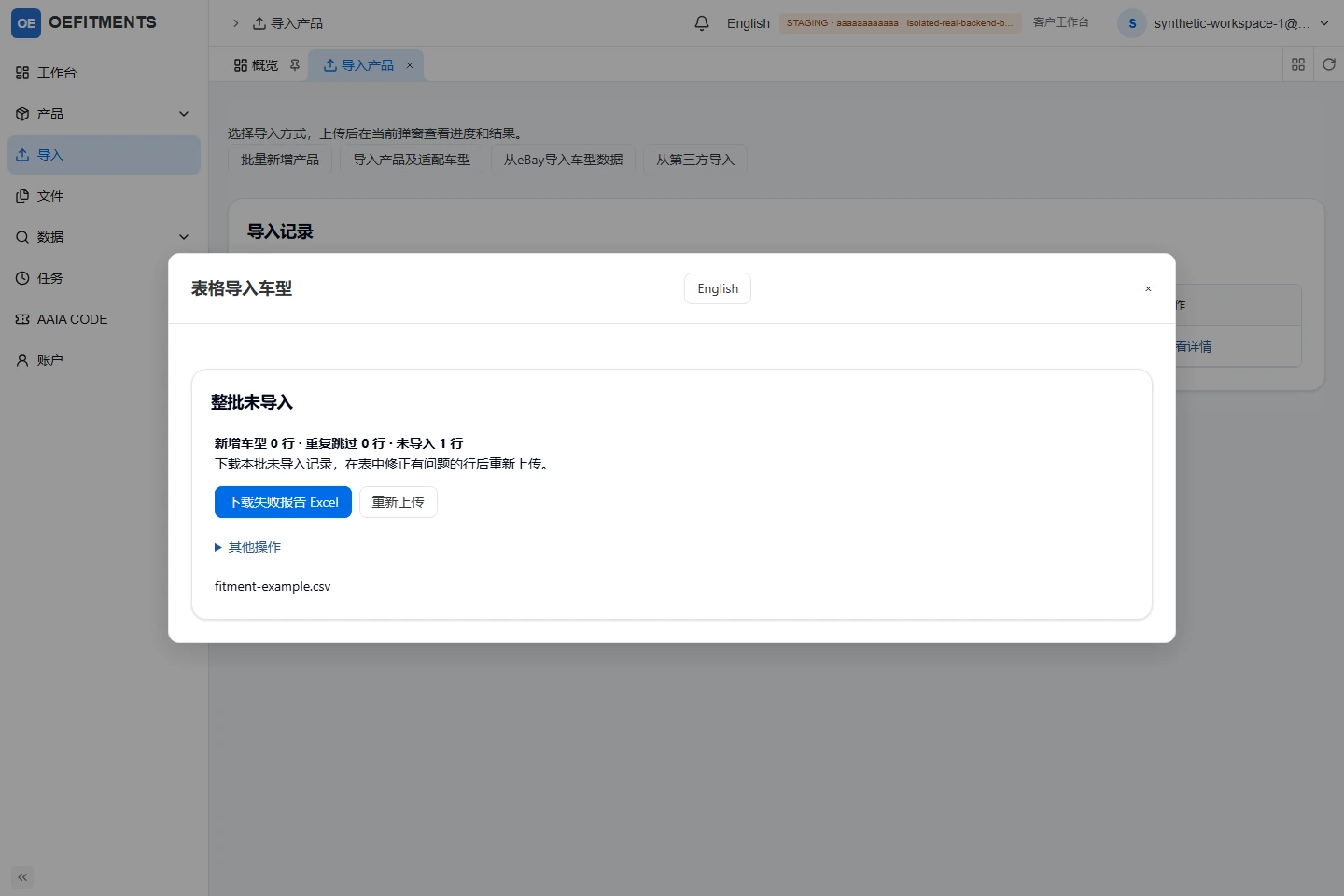
结果页按原因汇总失败记录,展开可查看修改方法。下载“失败记录 Excel”,修正后重新上传;已成功的记录保留,原历史报告也保留。历史任务若尚无页面摘要,请查看原下载报告。
无法唯一匹配时补充准确的子车型、发动机等条件;不要为了导入成功而随意选择车型。指定完整 XML 导入不支持 Delta 和特殊限定条件,详见入口的支持范围。